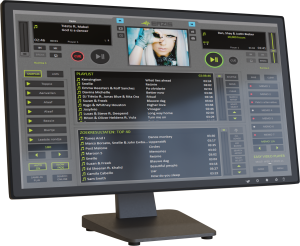
Steeds meer ondernemers maken toch weer gebruik van visuele ondersteuning, want net als muziek is beeld een krachtig instrument dat sterk bijdraagt aan beleving. Uw gasten de nieuwste videoclips laten zien, een karaoke-avond organiseren of interactie in uw bedrijf? Het kan allemaal met onze Eazis videosystemen.
Met een Eazis DJ karaoke, gekoppeld aan een 2e scherm, heeft u naast het uitgebreide muziekpakket tevens een ruime keuze uit Nederlandstalige en buitenlandstalige karaoke songs.
Vanuit het verleden tot heden, van rock tot pop.
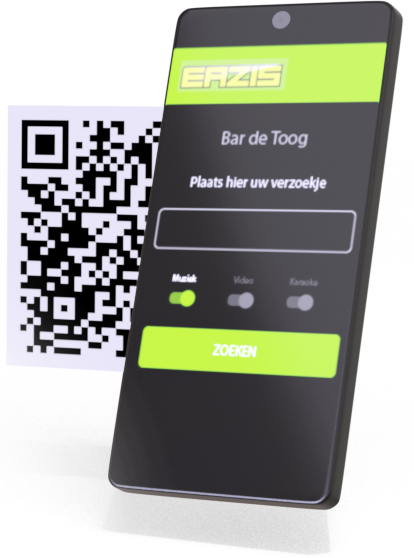
Met de jukebox app kan uw klant zelf bepalen wat voor muziek er wordt afgespeeld. U kunt zelf bepalen uit welk genre gekozen mag worden en behoudt de controle over de verzoeknummers die worden afgespeeld.
Voor de rustige avonden in uw bedrijf introduceert Eazis de pubquiz module. Geen gedoe meer met laptops, maar per direct vele vragen op verschillende thema’s en niveaus met een passende beleving vanuit het Eazis muzieksysteem.
Eazis media & advertising is een module binnen ons aanbod waarmee ondernemers hun eigen reclame en media binnenshuis kunnen aanbieden op een groot scherm. Dat natuurlijk geïntegreerd in de Eazis muziekcomputers.
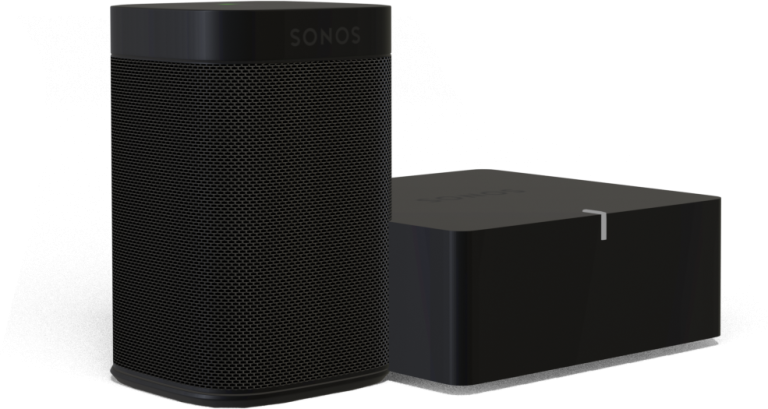
De Eazis player is prima te gebruiken in combinatie met uw Sonos installatie. Met behulp van bijvoorbeeld een Sonos Port, heeft u zelf controle over uw ruimtes via de App.
Op één muziekcomputer meerdere ruimtes voorzien van eigen afspeellijsten? Met de Multiroom-module heeft u volledige controle over wat er speelt en waar in uw pand.
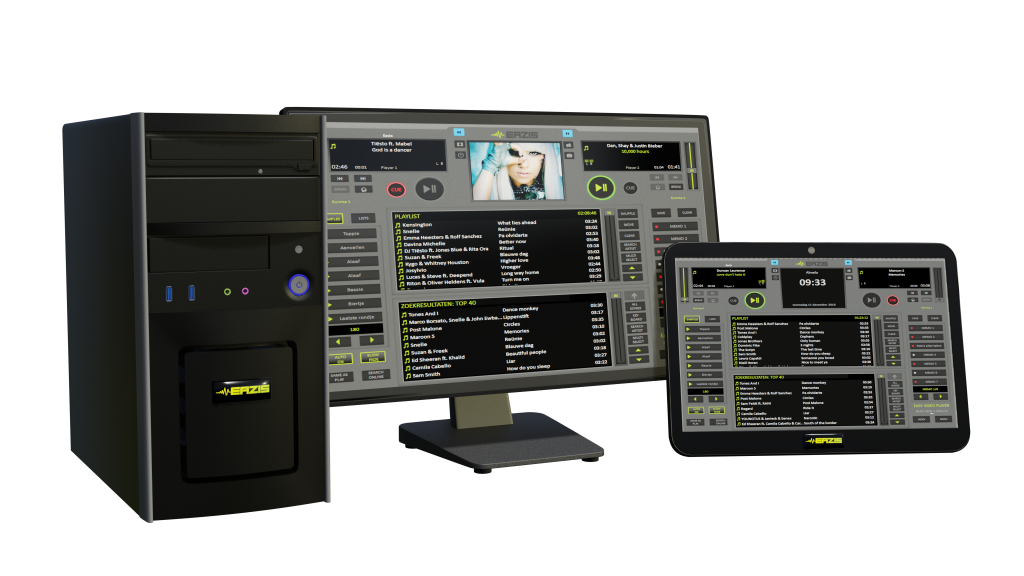
(Let op, afbeelding van de hardware kunnen afwijken van de huidige modellen..)
MEEST GEKOZEN
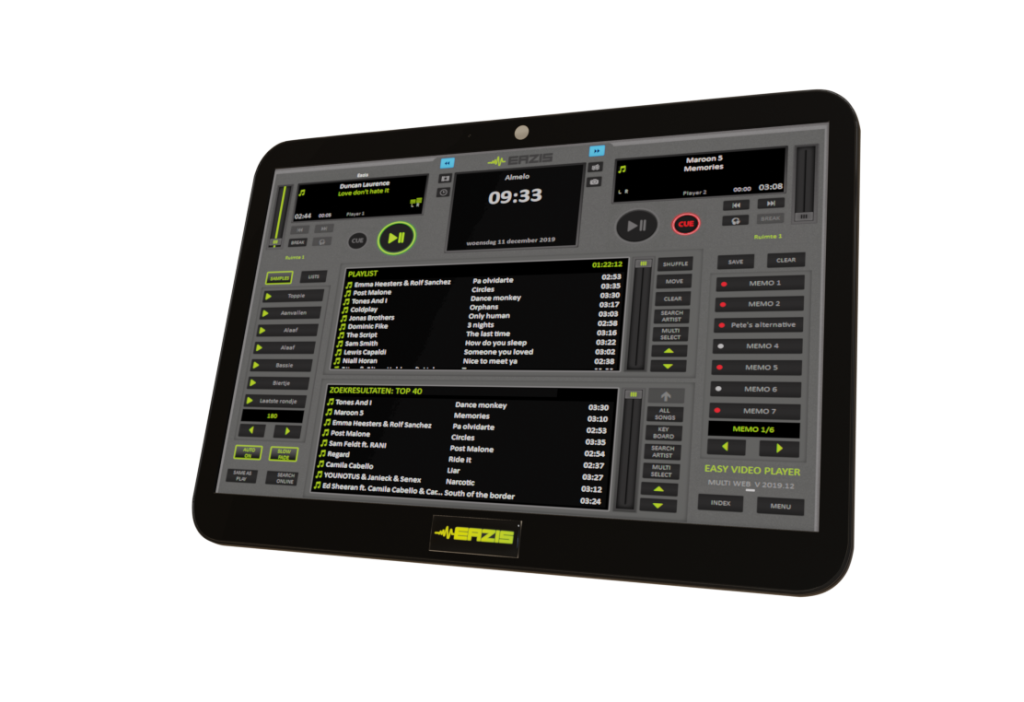
Een perfecte keuze om de Eazis DJ Player op af te spelen.
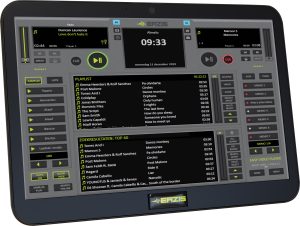
Deze toucscreen PC is overal prima neer te zetten of op te hangen aan een standaard VESA 75 muurbeugel.
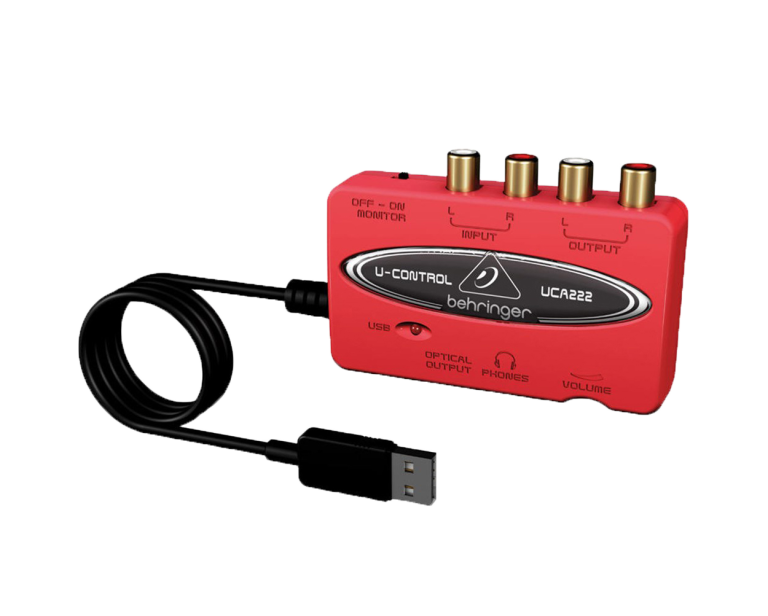
Met een bijgeleverde USB audio DAC en een internet verbinding is het systeem gemakkelijk aan te sluiten op uw huidige installatie.
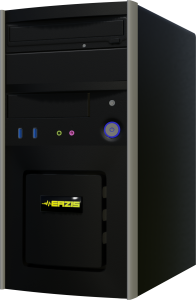
Wilt u toch iets meer degelijkheid, of heeft u bijvoorbeeld al een touchscreen/beeldscherm op locatie ingebouwd?
Dan is wellicht een vertrouwde systeemkast de juiste oplossing.
Vaak biedt het wat meer technische mogelijkheden om andere functionaliteiten te kunnen combineren..
Het bedieningsgemak van een groter scherm nodig? Deze All-in-one PC is de spierballen-broer van de Etop.
Zeker als je wat intensiever met videoclips en media aan de gang wilt is dit een fantastische oplossing..
Naast een gedegen computer om onze software mee te kunnen afspelen, leveren we ook graag de juiste DAC voor de juiste situatie.
Ervaring leert dat een standaard audiouitgang op een computer/laptop etc. net wat te kort schiet. Daarom hebben we altijd wat “externe” geluidskaarten achter de hand om te matchen met jouw situatie…
Ondersteunde apparaten voor Eazis DJ Player: Windows 10 of hoger
Wijkt uw systeem hiervan af, neem zeker even contact met ons op
Dan helpen we u graag met het zoeken naar een passende oplossing.
Ga naar login.eazis.com:
In de Eazis DJ Player:
Controleer eerst bij de aan/uit knop of er een lampje gaat branden, zo niet, is het systeem mogelijk defect.
brandt er wel een lampje, controleer dan of er een muispointer of cirkel ontstaat bij aanraking van het scherm.
Is dit niet get geval:
Door een stroomstoring of piekspanning op uw netspanning (stopcontact/groep) kan het voorkomen dat de voeding en/of adapter van het systeem ontregeld raakt.
Haal de netspanningsadapter van het apparaat voor 20 minuten uit het stopcontact en uit de achterkant van uw muziekcomputer.
Als u het systeem weer heeft aangesloten op de netspanningsadapter en de stekker weer in het stopcontact heeft gedaan, probeert u het systeem nogmaals op te starten.
Wanneer het systeem nog steeds niet opstart neemt u contact op met Eazis. De voeding en/of adapter is waarschijnlijk defect.
Dit betekent dat Eazis DJ in DEMO modus speelt.
Mogelijk is er al een tijd geen internetverbinding meer waardoor er geen update is binnengehaald.
Controleer of de internetkabel van de computer.
Indien er sprake is van een Wifi aansluiting kijkt u bij het onderdeel “Wifi verbinding opnieuw instellen” voor een uitgebreidere uitleg.
Wanneer er weer een verbinding is, zal de Eazis software uit zichzelf gaan updaten. Wilt u zekerheid, kun u ook handmatig het systeem even op nieuw opstarten of kiezen voor de optie “software vernieuwen” in het MENU > Opties
Indien bovengenoemde stappen geen oplossing hebben geboden, neem dan contact op met Eazis.
Als er wel een muispijltje/cirkel verschijnt bij beweging of aanraking, herstart het systeem door de aan- /uitknop langer dan 5 seconden ingedrukt te houden.
Verschijnt, na opnieuw opstarten nog steeds geen Eazis software doe dan het volgende:
Sluit een USB toetsenbord aan (welke is meegeleverd in de doos van het systeem). Zet daarna de computer uit en NEEM CONTACT OP met Eazis via het nummer +31 (0)546 538 911
LET OP! Het kan ook zijn dat de harde schijf defect is. Dit kan waarschijnlijk samen met de technisch medewerker van Eazis telefonisch vastgesteld worden.
Herstart het systeem volledig door de aan/uit knop langer dan 5 seconden ingedrukt te houden.
Werkt de “touch” bediening daarna nog niet, sluit het systeem dan nogmaals af en haal de stroomadapter uit het stopcontact.
Haal ook de connector van de adapter uit het syteem. Wacht 20 minuten zodat het hele circuit volledig kan ontladen.
Reageert het systeem na opstart nog steeds niet, sluit dan de , in de doos, meegeleverde muis aan op een vrije USB poort achterop of aan de zijkant en neem contact op met onze technische dienst.
Controleer eerst de eventueel aanwezige cd-speler/radiotuner. Als deze apparaten ook geen geluid doorgeven ligt de storing waarschijnlijk niet bij de muziekcomputer.
Check in geval van een USB geluidskaart (zwart/grijs of rood kastje met een usb-kabel verbonden met het systeem) of er een lampje brandt. Is dit niet het geval, controleer dan of de USB kabel naar de muziekcomputer goed is aangesloten.
Controleer de audioinstellingen in Eazis.Ga naar MENU – OPTIES en dan op AUDIO.
Selecteer achter de uitgangen player 1/2 (of meerdere opties in het geval van multiroom) de juiste geluidskaart (meestal een aanduiding/optie met “USB” in de naam)
Indien er geen geluidskaart geselecteerd kan worden in Eazis DJ, controleer dan de USB-KABEL. haal deze zo nodig uit het systeem en druk deze dan in een andere USB POORT. Herstart hierna het systeem en herhaal de stappen die hierboven staan beschreven.
In dit geval is er geen audiokaart gevonden door het systeem.
De audio instellingen van de software kunnen ook verkeerd staan. U kunt deze instellingen controleren/wijzigen door op MENU – OPTIES en dan op AUDIO te drukken. Hiermee komt u in het scherm waarbij u de eventueel aanwezige geluidskaarten kunt toewijzen aan de verschillende spelers. PLAYER 1 is de linker speler in het hoofdscherm PLAYER 2 is de rechter speler.
In het geval van een Multiroom systeem (systeem voor meerdere ruimtes) kunt u met PLAYER 3 en PLAYER 4 de linker en rechter speler van een tweede ruimte instellen.
Controleer of er een geluidskaart geselecteerd staat. Zo niet, controleer via het “uitvouw”menu achter de players of er een geluidskaart geselecteerd kan worden.
Indien er geen geluidskaart geselecteerd kan worden, maar er wel een USB geluidskaart aanwezig is kunt u proberen de USB-KABEL uit het systeem te halen en in een andere USB POORT van de computer te steken. Herstart hierna het systeem en herhaal de stappen die hierboven staan beschreven.
Indien bovengenoemde stappen geen oplossing hebben geboden, neem dan contact op met Eazis.
De Eazis software kan de geldigheid van de licentie niet correct verifiëren op de server
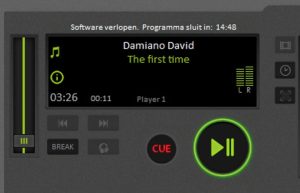
Hierdoor kan er een melding in beeld komen boven de speler dat de software is verlopen.
Het programma sluit dan na 15 minuten (demo modus)
Dit kan drie oorzaken hebben:
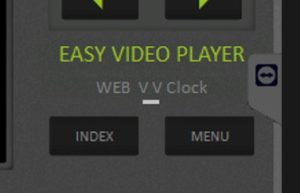
Datum/Tijd staat niet goed (VClock)

In dat geval staat er Web V Clock in plaats van een versie nummer boven de Index/Menu knoppen.
Stel de datum en tijd goed in via MENU > Opties > knop: datum/tijd aanpassen
Software is niet geupdatet naar de laatste versie
Mogelijk is er iets mis met de internet-aansluiting en dient de software een update uit te voeren.
Controleer of de internetkabel van de computer naar de internetrouter goed is aangesloten.
Indien er sprake is van een Wifi aansluiting kijkt u bij het onderdeel “Wifi verbinding opnieuw instellen” voor een uitgebreidere uitleg.
Wanneer de internetkabel er in zit of de Wifi verbinding tot stand is gebracht kunt u dit controleren via onze software door op
MENU – OPTIES – NETWERK en dan ALLE VERBINDINGEN CONTROLEREN te drukken.
Wanneer er links drie groene vinkjes verschijnen onder INFORMATIE OVER DE VERBINDINGEN is het in orde,
Nadat de internetverbinding is hersteld kunt u via MENU – OPTIES – SOFTWARE VERNIEUWEN de software laten updaten.
Herstart hierna voor de zekerheid het systeem. Indien bovengenoemde stappen geen oplossing hebben geboden, neem dan contact op met Eazis.
Controleer eerst bij de aan/uit knop of er een lampje gaat branden, zo niet, is het systeem mogelijk defect.
brandt er wel een lampje, controleer dan of er een muispointer of cirkel ontstaat bij aanraking van het scherm.
Is dit niet get geval:
Door een stroomstoring of piekspanning op uw netspanning (stopcontact/groep) kan het voorkomen dat de voeding en/of adapter van het systeem ontregeld raakt.
Haal de netspanningsadapter van het apparaat voor 20 minuten uit het stopcontact en uit de achterkant van uw muziekcomputer.
Als u het systeem weer heeft aangesloten op de netspanningsadapter en de stekker weer in het stopcontact heeft gedaan, probeert u het systeem nogmaals op te starten.
Wanneer het systeem nog steeds niet opstart neemt u contact op met Eazis. De voeding en/of adapter is waarschijnlijk defect.
Dit betekent dat Eazis DJ in DEMO modus speelt.
Mogelijk is er al een tijd geen internetverbinding meer waardoor er geen update is binnengehaald.
Controleer of de internetkabel van de computer.
Indien er sprake is van een Wifi aansluiting kijkt u bij het onderdeel “Wifi verbinding opnieuw instellen” voor een uitgebreidere uitleg.
Wanneer er weer een verbinding is, zal de Eazis software uit zichzelf gaan updaten. Wilt u zekerheid, kun u ook handmatig het systeem even op nieuw opstarten of kiezen voor de optie “software vernieuwen” in het MENU > Opties
Indien bovengenoemde stappen geen oplossing hebben geboden, neem dan contact op met Eazis.
Als er wel een muispijltje/cirkel verschijnt bij beweging of aanraking, herstart het systeem door de aan- /uitknop langer dan 5 seconden ingedrukt te houden.
Verschijnt, na opnieuw opstarten nog steeds geen Eazis software doe dan het volgende:
Sluit een USB toetsenbord aan (welke is meegeleverd in de doos van het systeem). Zet daarna de computer uit en NEEM CONTACT OP met Eazis via het nummer +31 (0)546 538 911
LET OP! Het kan ook zijn dat de harde schijf defect is. Dit kan waarschijnlijk samen met de technisch medewerker van Eazis telefonisch vastgesteld worden.
Herstart het systeem volledig door de aan/uit knop langer dan 5 seconden ingedrukt te houden.
Werkt de “touch” bediening daarna nog niet, sluit het systeem dan nogmaals af en haal de stroomadapter uit het stopcontact.
Haal ook de connector van de adapter uit het syteem. Wacht 20 minuten zodat het hele circuit volledig kan ontladen.
Reageert het systeem na opstart nog steeds niet, sluit dan de , in de doos, meegeleverde muis aan op een vrije USB poort achterop of aan de zijkant en neem contact op met onze technische dienst.
Deze melding kan ook in beeld komen wanneer de datum en tijd niet goed zijn ingesteld.
Druk op de knop MENU – OPTIES en dan op DATUM/TIJD AANPASSEN om dit te corrigeren en herstart het systeem.
Wanneer de internetverbinding in orde is en het systeem vraagt nog steeds om een UNLOCKCODE kan er sprake zijn van een blokkering van uw abonnement. Neem contact op met Eazis.
Belt u na kantooruren dan krijgt u van de telefooncentrale een UNLOCKCODE. Vul deze in de software in en neem de eerstvolgende werkdag contact op met de afdeling administratie van Eazis.
LET OP! De storingsmonteur die dienst heeft buiten kantooruren is NIET bevoegd om UNLOCKCODES te verstrekken!
Wanneer de software om een UNLOCKCODE vraagt, is de licentie verlopen.
Controleer of het versie nummer overeenkomt met de huidige: 2026.7
Is het versienummer lager (of versie xxx) dan aangegeven versie, heeft er geen update plaats gevonden. Dit is eigenlijk bijna altijd het gevolg van een probleem met de internetverbinding,
Controleer dit door naar MENU – OPTIES – NETWERK te gaan en op ALLE VERBINDINGEN CONTROLEREN te drukken.
Wanneer er vier groene vinkjes verschijnen onder INFO VERBINDINGEN is het in orde, verschijnen er rode kruizen is uw verbinding niet in orde.
In dat geval dient u contact op te nemen met uw eigen provider/netwerkbeheerder.
Als er GEEN versienummer staat (versie xxx) of V-Clock is er sprake van een verkeerd ingestelde Datum/Tijd Om dit op te lossen, ga naar Eazis DJ vraag om een V-Clock Code
LET OP! De storingsmonteur die dienst heeft buiten kantooruren is NIET bevoegd om UNLOCKCODES te verstrekken!
Wanneer de Wifi verbinding tot stand is gebracht kunt u dit controleren via onze software door op MENU – OPTIES – NETWERK en dan ALLE VERBINDINGEN CONTROLEREN te drukken.
Wanneer er links 3 groene vinkjes verschijnen onder INFO VERBINDINGEN is het in orde, verschijnen er rode kruizen is er nog steeds iets niet goed met uw verbinding.
Er bestaat ook een mogelijkheid dat uw internet-router een herstart nodig heeft. Dit kunt u forceren door de adapter/stekker van uw router ongeveer 15 tot 30 seconden uit het stopcontact te halen.
LET OP! Nadat u de stekker weer terug in het stopcontact heeft gedaan duurt het vaak meerdere minuten voordat de verbinding weer volledig is gelegd, dus wacht minimaal 5 minuten voordat u iets probeert.
Wanneer er nog steeds sprake is van een foutieve verbinding naar onze Eazis service, kan het ook zijn dat uw netwerk bepaald internetverkeer tegen probeert te houden (FIREWALL en/of PROXY instellingen). In dat geval dient u contact op te nemen met uw eigen provider/netwerkbeheerder.
Klik op MENU en dan op OPTIES -> NETWERK -> WIFI VERBINDINGEN
In het volgende scherm selecteert u het gewenste wifi-netwerk en vult u uw Wifi wachtwoord in.
Indien u werkt met een touchscreen kunt u gebruik maken van het schermtoetsenbord.
Deze verschijnt, als het goed is, automatisch en anders drukt u op het ABC knopje naast het invoerveld.
Het kan ook voorkomen dat dit schermtoestenbord over het invoerveld terechtkomt.
Sleep het toetsenbordje dan aan de kant door aan de bovenkant van het toetsenbordveld te drukken en te slepen.
Wanneer het wachtwoord is ingevuld, drukt u op VERBINDEN en wacht u tot de verbinding tot stand is gekomen.
Als dit correct is afgehandeld kunt u op AFSLUITEN drukken om het scherm te verlaten.
Voor de beste ervaring op onze website gebruiken wij cookies. Hiermee analyseren we het websiteverkeer en optimaliseren we functies. Door op 'Accepteren' te klikken, ga je hiermee akkoord.