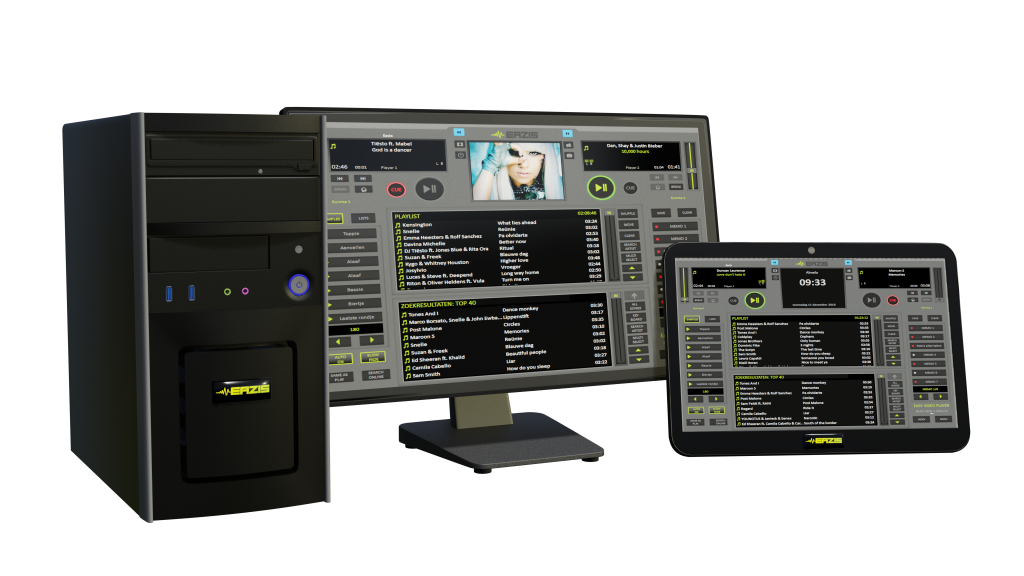
Immer mehr Unternehmen setzen wieder auf visuelle Unterstützung, denn Bilder sind – genau wie Musik – ein wirkungsvolles Mittel, um das Erlebnis deutlich zu verbessern. Möchten Sie Ihren Gästen die neuesten Musikvideos zeigen, einen Karaoke-Abend veranstalten oder mit Ihrem Unternehmen interagieren? Mit unseren Eazis-Videosystemen ist all das möglich.
Mit einem Eazis DJ Karaoke-System, das mit einem zweiten Bildschirm verbunden ist, steht Ihnen nicht nur das umfangreiche Musikpaket zur Verfügung, sondern auch eine große Auswahl an niederländischen und ausländischen Karaoke-Songs.
Von der Vergangenheit bis zur Gegenwart, vom Rock bis zum Pop.
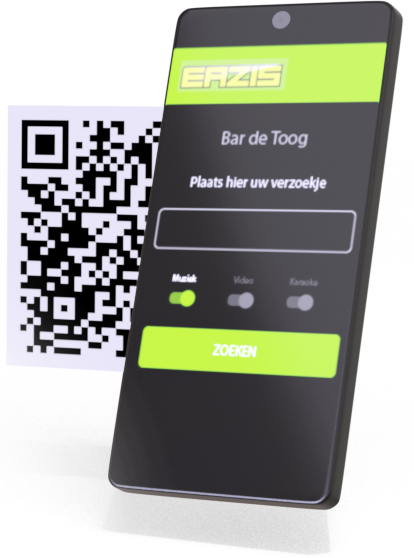
Mit der Jukebox-App können Ihre Kunden die abgespielte Musik selbst bestimmen. Sie können die Genres auswählen und die Musikwünsche kontrollieren.
Für gemütliche Abende in Ihrem Unternehmen präsentiert Eazis das Pub-Quiz-Modul. Schluss mit dem lästigen Hantieren mit Laptops – einfach eine Fülle von Fragen zu verschiedenen Themen und Schwierigkeitsgraden, untermalt vom passenden Soundsystem von Eazis.
Eazis Media & Advertising ist ein Modul unseres Angebots, mit dem Unternehmen ihre eigene Werbung und Medien in Innenräumen auf einem Großbildschirm präsentieren können. Selbstverständlich ist es in die Eazis-Musikcomputer integriert.
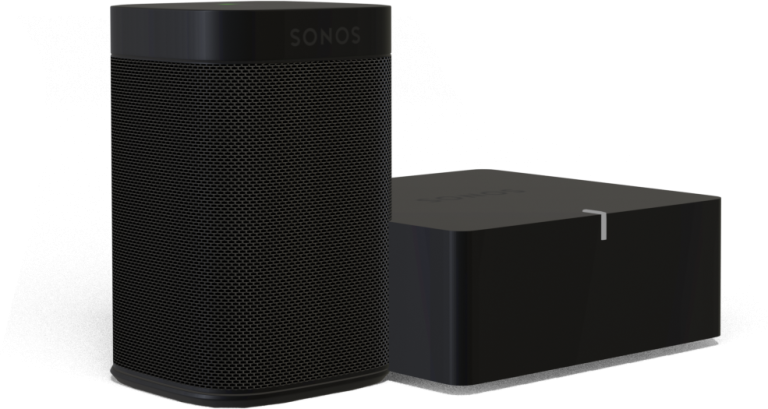
Der Eazis-Player funktioniert einwandfrei mit Ihrem Sonos-System. Mit einem Sonos Port können Sie beispielsweise Ihre Räume per App selbst steuern.
Möchten Sie mehrere Räume mit jeweils eigenen Wiedergabelisten auf einem einzigen Musikcomputer verwalten? Mit dem Multiroom-Modul haben Sie die volle Kontrolle darüber, was wo in Ihrem Gebäude abgespielt wird.
(Bitte beachten Sie, dass die Hardwareabbildungen von den aktuellen Modellen abweichen können.)
MEIST AUSGEWÄHLT
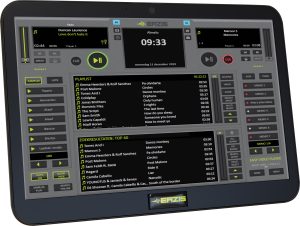
Eine perfekte Wahl, um den Eazis DJ Player .
Dieser Touchscreen-PC kann überall aufgestellt oder an einer Standard- VESA-75 -Wandhalterung aufgehängt werden.
Dank des integrierten USB-Audio-DACs und der Internetverbindung lässt sich das System problemlos in Ihre bestehende Installation integrieren.
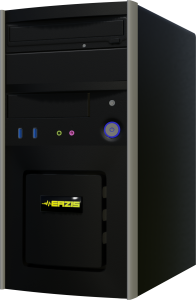
Hätten Sie lieber eine etwas robustere Lösung, oder haben Sie bereits einen Touchscreen/ein Display vor Ort installiert?
Dann könnte ein zuverlässiger Systemschrank die richtige Lösung sein.
Es bietet oft mehr technische Möglichkeiten, andere Funktionalitäten zu kombinieren.
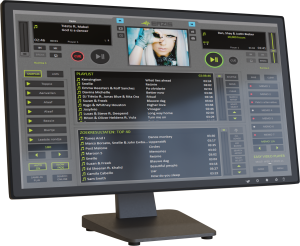
Sie wünschen sich den Komfort eines größeren Bildschirms? Dieser All-in-One-PC ist die leistungsstärkere Version des Etop.
Das ist eine fantastische Lösung, insbesondere wenn Sie intensiver mit Videoclips und Medien arbeiten möchten.
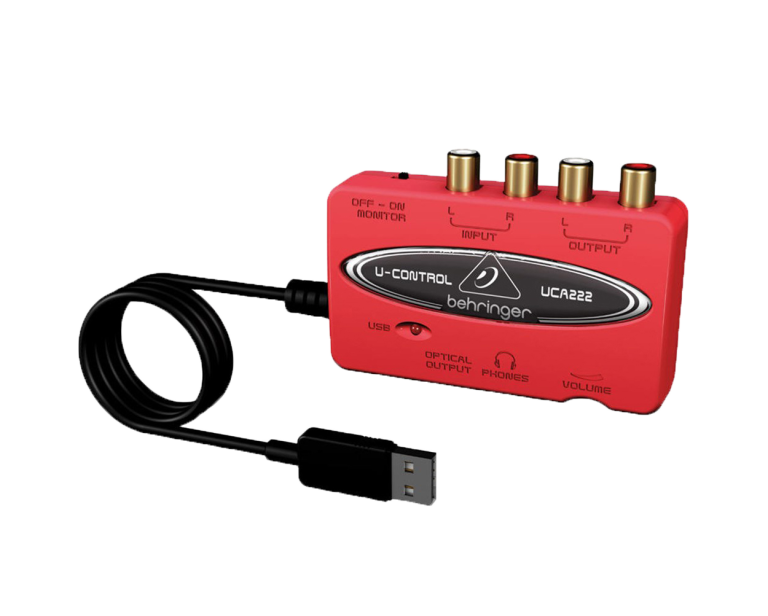
Neben einem zuverlässigen Computer zum Abspielen unserer Software liefern wir Ihnen gerne auch den passenden DAC für die jeweilige Situation.
Die Erfahrung zeigt, dass der Standard-Audioausgang eines Computers/Laptops usw. oft etwas zu eingeschränkt ist. Deshalb halten wir stets externe Soundkarten bereit, um Ihren Bedürfnissen gerecht zu werden
Unterstützte Geräte für Eazis DJ Player: Windows 10 oder höher
Sollte Ihr System davon abweichen, kontaktieren Sie uns bitte
Wir helfen Ihnen gerne dabei, eine passende Lösung zu finden.
Gehen Sie zu login.eazis.com:
Im Eazis DJ Player:
Prüfen Sie zunächst Ein-/Ausschalter eine Kontrollleuchte aufleuchtet
Wenn eine Kontrollleuchte leuchtet, prüfen Sie, ob beim Berühren des Bildschirms ein Mauszeiger oder ein Kreis erscheint
Ist das nicht der Fall?
Ein Stromausfall oder eine Spannungsspitze im Stromnetz (Steckdose/Stromkreis) kann zu Störungen im Netzteil und/oder Adapter des Systems führen .
Trennen Sie den Netzadapter des Geräts20 Minuten von der Steckdose und von der Rückseite Ihres Musikcomputers
Sobald Sie das System wieder an das Netzteil angeschlossen und das Netzkabel wieder eingesteckt haben, versuchen Sie, das System erneut zu starten.
Falls das System weiterhin nicht startet, kontaktieren Sie bitte Eazis. Wahrscheinlich sind Netzteil und/oder Adapter defekt.
Das bedeutet, dass Eazis DJ im Demo -Modus läuft .
seit einiger Zeit Internetverbindung was bedeutet, dass kein Update heruntergeladen wurde.
Überprüfen Sie das Internetkabel des Computers
Falls Sie über eine WLAN-Verbindung verfügen, finden Sie im Abschnitt „WLAN-Verbindung zurücksetzen“ eine detailliertere Erklärung.
Sobald die Verbindung wiederhergestellt ist, aktualisiert sich die Eazis-Software automatisch . Zur Sicherheit können Sie das System auch manuell neu starten oder die Option „Software aktualisieren“ im Menü unter Optionen auswählen.
Falls die oben genannten Schritte keine Lösung gebracht haben, wenden Sie sich bitte an Eazis.
Sollte beim Bewegen oder Berühren ein Mauszeiger oder -kreis erscheinen, starten Sie das System neu, indem Netzschalter länger als 5 Sekunden gedrückt halten
Falls die Eazis-Software nach dem Neustart immer noch nicht angezeigt wird, gehen Sie wie folgt vor:
Schließen Sie eine USB-Tastatur (die im Lieferumfang enthaltene). Schalten Sie anschließend Ihren Computer aus und kontaktieren Sie Eazis unter +31 (0)546 538 911.
Hinweis! Die Festplatte könnte ebenfalls defekt sein . Dies lässt sich wahrscheinlich telefonisch mit einem Eazis-Techniker klären.
Führen Sie einen vollständigen Systemneustart durch, indem Sie Netzschalter länger als 5 Sekunden gedrückt halten
Sollten die „Touch“-Bedienelemente danach immer noch nicht funktionieren, schalten Sie das System erneut aus und ziehen Sie den Netzadapter aus der Steckdose.
Ziehen Sie außerdem den Netzadapter vom System ab. Warten Sie 20 Minuten , bis sich der gesamte Stromkreis vollständig entladen hat.
Wenn das System nach dem Hochfahren immer noch nicht reagiert, schließen Sie die Maus an einen freien USB-Anschluss auf der Rück- oder Seitenfläche an und kontaktieren Sie unseren technischen Kundendienst.
Überprüfen Sie zunächst Ihre CD-Player und Radios. Wenn auch diese Geräte keinen Ton ausgeben, liegt das Problem wahrscheinlich am Musikcomputer.
Wenn Sie eine USB-Soundkarte besitzen (schwarzes/graues oder rotes Gehäuse mit einem an das System angeschlossenen USB-Kabel), prüfen Sie, ob eine Kontrollleuchte leuchtet. Falls nicht, überprüfen Sie, ob das USB-Kabel korrekt mit dem Musikcomputer verbunden ist.
Überprüfen Sie die Audioeinstellungen in Eazis. Gehen Sie zu MENÜ – OPTIONEN und dann zu AUDIO.
Wählen Sie die richtige Soundkarte hinter dem Ausgang Player 1/2 (oder mehrere Optionen im Falle von Multiroom) (normalerweise eine Anzeige/Option mit „ USB “ im Namen).
Falls in Eazis DJ keine Soundkarte ausgewählt werden kann, überprüfen Sie das USB-Kabel. Trennen Sie es gegebenenfalls vom System und schließen Sie es an einen anderen USB-Anschluss. Starten Sie das System neu und wiederholen Sie die oben beschriebenen Schritte.
In diesem Fall wurde vom System keine Soundkarte gefunden.
Die Audioeinstellungen der Software könnten fehlerhaft sein. Sie können diese Einstellungen überprüfen oder ändern, indem Sie MENU – OPTIONS und anschließend AUDIO . Dadurch gelangen Sie zu einem Bildschirm, auf dem Sie die installierten Soundkarten den verschiedenen Playern zuweisen können. Player 1 ist der linke Player auf dem Hauptbildschirm. Player 2 ist der rechte Player.
Bei einem Multiroom -System können Sie mit SPIELER 3 und SPIELER 4 die linken und rechten Spieler eines zweiten Raums steuern.
Prüfen Sie, ob eine Soundkarte ausgewählt ist. Falls nicht, prüfen Sie über das Menü „Erweitern“ hinter den Playern, ob eine Soundkarte ausgewählt .
Falls keine Soundkarte ausgewählt werden kann, aber eine USB-Soundkarte vorhanden ist, trennen Sie das USB-Kabel vom System und schließen Sie es an einen anderen USB-Anschluss des Computers an. Starten Sie das System neu und wiederholen Sie die oben beschriebenen Schritte.
Falls die oben genannten Schritte keine Lösung gebracht haben, wenden Sie sich bitte an Eazis.
Die Eazis-Software kann die Gültigkeit der Lizenz auf dem Server nicht korrekt überprüfen
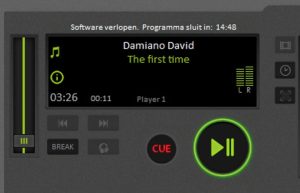
Dies kann dazu führen, dass oberhalb des Players eine Meldung erscheint, die besagt, dass die Software abgelaufen ist.
Das Programm schließt sich dann nach 15 Minuten (Demo-Modus)
Dies könnte drei Ursachen haben:
Datum/Uhrzeit ist nicht korrekt (VClock)
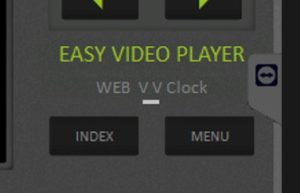
In diesem Fall wird über den Schaltflächen Index/Menü anstelle einer Versionsnummer „Web V Clock“ angezeigt.
Stellen Sie Datum und Uhrzeit korrekt ein über MENÜ > Optionen > Schaltfläche: Datum/Uhrzeit anpassen
Die Software wurde nicht auf die neueste Version aktualisiert
Möglicherweise liegt ein Problem mit Ihrer Internetverbindung vor und die Software muss aktualisiert werden.
Überprüfen Sie, ob das Internetkabel zwischen Ihrem Computer und Ihrem Router korrekt angeschlossen ist.
Wenn Sie eine WLAN-Verbindung nutzen, lesen Sie bitte den Abschnitt „WLAN-Verbindung zurücksetzen“ für eine detailliertere Erklärung.
Sobald das Internetkabel angeschlossen oder die WLAN-Verbindung hergestellt ist, können Sie dies über unsere Software überprüfen, indem Sie auf
MENÜ – OPTIONEN – NETZWERK und anschließend auf ALLE VERBINDUNGEN PRÜFEN .
Wenn links unterVERBINDUNGSINFORMATIONEN drei grüne Häkchen erscheinen, ist alles in Ordnung.
Nachdem die Internetverbindung wiederhergestellt ist, können Sie MENÜ – OPTIONEN – SOFTWAREAKTUALISIERUNG aktualisieren
Starten Sie das System anschließend vorsichtshalber neu. Sollten die oben genannten Schritte das Problem nicht beheben, wenden Sie sich bitte an Eazis.
Prüfen Sie zunächst Ein-/Ausschalter eine Kontrollleuchte aufleuchtet
Wenn eine Kontrollleuchte leuchtet, prüfen Sie, ob beim Berühren des Bildschirms ein Mauszeiger oder ein Kreis erscheint
Ist das nicht der Fall?
Ein Stromausfall oder eine Spannungsspitze im Stromnetz (Steckdose/Stromkreis) kann zu Störungen im Netzteil und/oder Adapter des Systems führen .
Trennen Sie den Netzadapter des Geräts20 Minuten von der Steckdose und von der Rückseite Ihres Musikcomputers
Sobald Sie das System wieder an das Netzteil angeschlossen und das Netzkabel wieder eingesteckt haben, versuchen Sie, das System erneut zu starten.
Falls das System weiterhin nicht startet, kontaktieren Sie bitte Eazis. Wahrscheinlich sind Netzteil und/oder Adapter defekt.
Das bedeutet, dass Eazis DJ im Demo -Modus läuft .
seit einiger Zeit Internetverbindung was bedeutet, dass kein Update heruntergeladen wurde.
Überprüfen Sie das Internetkabel des Computers
Falls Sie über eine WLAN-Verbindung verfügen, finden Sie im Abschnitt „WLAN-Verbindung zurücksetzen“ eine detailliertere Erklärung.
Sobald die Verbindung wiederhergestellt ist, aktualisiert sich die Eazis-Software automatisch . Zur Sicherheit können Sie das System auch manuell neu starten oder die Option „Software aktualisieren“ im Menü unter Optionen auswählen.
Falls die oben genannten Schritte keine Lösung gebracht haben, wenden Sie sich bitte an Eazis.
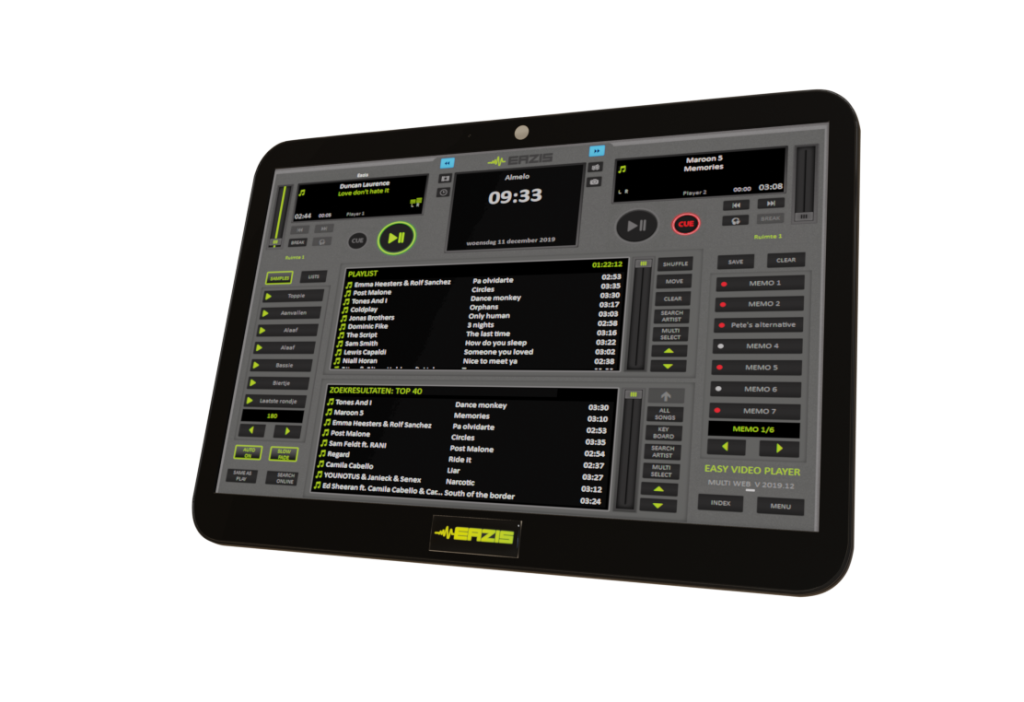
Sollte beim Bewegen oder Berühren ein Mauszeiger oder -kreis erscheinen, starten Sie das System neu, indem Netzschalter länger als 5 Sekunden gedrückt halten
Falls die Eazis-Software nach dem Neustart immer noch nicht angezeigt wird, gehen Sie wie folgt vor:
Schließen Sie eine USB-Tastatur (die im Lieferumfang enthaltene). Schalten Sie anschließend Ihren Computer aus und kontaktieren Sie Eazis unter +31 (0)546 538 911.
Hinweis! Die Festplatte könnte ebenfalls defekt sein . Dies lässt sich wahrscheinlich telefonisch mit einem Eazis-Techniker klären.
Führen Sie einen vollständigen Systemneustart durch, indem Sie Netzschalter länger als 5 Sekunden gedrückt halten
Sollten die „Touch“-Bedienelemente danach immer noch nicht funktionieren, schalten Sie das System erneut aus und ziehen Sie den Netzadapter aus der Steckdose.
Ziehen Sie außerdem den Netzadapter vom System ab. Warten Sie 20 Minuten , bis sich der gesamte Stromkreis vollständig entladen hat.
Wenn das System nach dem Hochfahren immer noch nicht reagiert, schließen Sie die Maus an einen freien USB-Anschluss auf der Rück- oder Seitenfläche an und kontaktieren Sie unseren technischen Kundendienst.
Diese Meldung kann auch erscheinen, wenn Datum und Uhrzeit nicht korrekt eingestellt sind.
Drücken Sie die Taste MENU – OPTIONS und anschließend ADJUST DATE/TIME , um dies zu korrigieren und das System neu zu starten
Wenn Ihre Internetverbindung funktioniert und das System trotzdem nach einem Entsperrcode fragt , ist Ihr Abonnement möglicherweise gesperrt . Kontaktieren Sie Eazis .
Wenn Sie außerhalb der Geschäftszeiten anrufen, erhalten Sie von der Telefonzentrale einen Entsperrcode . Geben Sie diesen Code in die Software ein und kontaktieren Sie die Eazis-Verwaltung am nächsten Werktag
HINWEIS! Der außerhalb der Geschäftszeiten diensthabende Techniker ist NICHT befugt, Entsperrcodes bereitzustellen!
Wenn die Software nach einem Entsperrcode , ist die Lizenz abgelaufen.
Prüfen Sie, ob die Versionsnummer mit der aktuellen übereinstimmt: 2026.7
Ist die Versionsnummer niedriger (oder Version xxx) als die angegebene Version, wurde kein Update durchgeführt. Dies liegt fast immer an einem Problem mit der Internetverbindung
Überprüfen Sie dies, indem MENÜ – OPTIONEN – NETZWERK gehen ALLE VERBINDUNGEN PRÜFEN drücken
Erscheinen unter VERBINDUNGSINFORMATIONEN vier grüne Häkchen , ist Ihre Verbindung in Ordnung; erscheinen rote Kreuze, ist Ihre Verbindung nicht in Ordnung.
In diesem Fall sollten Sie sich an Ihren eigenen Provider/Netzwerkadministrator wenden.
Wenn keine Versionsnummer (Version xxx) oder V-Clock vorhanden ist, sind Datum und Uhrzeit falsch eingestellt. Um das Problem zu beheben, wenden Sie sich bitte an Eazis DJ und fordern Sie einen V-Clock-Code an.
HINWEIS! Der außerhalb der Geschäftszeiten diensthabende Techniker ist NICHT befugt, Entsperrcodes bereitzustellen!
Sobald die WLAN-Verbindung hergestellt ist, können Sie dies über unsere Software überprüfen, indem Sie auf MENÜ – OPTIONEN – NETZWERK und anschließend ALLE VERBINDUNGEN PRÜFEN .
Erscheinen links unter VERBINDUNGSINFORMATIONEN , funktioniert alles einwandfrei; erscheinen rote Kreuze, besteht weiterhin ein Problem mit Ihrer Verbindung.
Es ist auch möglich, dass Ihr Internetrouter neu gestartet werden . Sie können dies erzwingen, indem Sie das Netzteil Ihres Routers für etwa 15 bis 30 Sekunden vom Stromnetz trennen.
WICHTIG: Nach dem Wiedereinstecken dauert es oft einige Minuten, bis die Verbindung vollständig wiederhergestellt ist. Warten Sie daher mindestens 5 Minuten, bevor Sie etwas unternehmen.
Falls Sie weiterhin Probleme mit der Verbindung zu unserem Eazis-Dienst haben, blockiert Ihr Netzwerk möglicherweise bestimmten Internetverkehr (Firewall- und/oder Proxy- Einstellungen). Wenden Sie sich in diesem Fall bitte an Ihren Provider/Netzwerkadministrator.
Klicken Sie auf MENÜ und dann auf OPTIONEN -> NETZWERK -> WLAN-VERBINDUNGEN
Wählen Sie im nächsten Bildschirm das gewünschte WLAN-Netzwerk aus und geben Sie Ihr WLAN-Passwort ein.
Bei einem Touchscreen können Sie die Bildschirmtastatur verwenden.
Diese sollte automatisch erscheinen; andernfalls drücken Sie die ABC- Taste neben dem Eingabefeld.
Es kann auch vorkommen, dass die Bildschirmtastatur das Eingabefeld überdeckt.
In diesem Fall können Sie die Tastatur durch Drücken und Ziehen am oberen Rand des Tastaturfelds aus dem Sichtfeld ziehen.
Nach Eingabe des Passworts klicken Sie auf VERBINDEN und warten, bis die Verbindung hergestellt ist.
Bei erfolgreicher Verbindung klicken Sie auf BEENDEN um den Bildschirm zu verlassen.
Um Ihnen die bestmögliche Nutzung unserer Website zu ermöglichen, verwenden wir Cookies. Mithilfe dieser analysieren wir den Website-Traffic und optimieren Funktionen. Mit einem Klick auf „Akzeptieren“ stimmen Sie dem zu.